
Monitoring interface MikroTik menjadi kebutuhan penting, terutama ketika router melayani banyak client. Dari pengalaman di lapangan, masalah jaringan sering muncul bukan dari server, melainkan dari interface yang tiba-tiba penuh atau tidak stabil.
Karena alasan tersebut, banyak admin jaringan memilih monitoring interface MikroTik via SNMP sebagai solusi yang ringan dan stabil. Selain itu, metode ini cocok untuk penggunaan jangka panjang karena tidak membebani kinerja router.
Kenapa Monitoring Interface MikroTik Itu Penting?
Dalam praktik sehari-hari, admin jaringan perlu mengetahui kondisi trafik secara real-time agar bisa mengambil keputusan dengan cepat saat terjadi lonjakan atau penurunan trafik.
Selain itu, monitoring interface membantu admin jaringan untuk:
- Mendeteksi overload pada interface tertentu
- Mengetahui jam sibuk penggunaan bandwidth
- Mencegah terjadinya bottleneck jaringan
- Membantu analisa gangguan sebelum user menyampaikan komplain
Apa Itu SNMP di MikroTik?
SNMP (Simple Network Management Protocol) merupakan protokol monitoring yang sudah lama digunakan di dunia networking. MikroTik juga menyediakan fitur SNMP secara bawaan, sehingga admin tidak perlu menambahkan paket tambahan.
Berdasarkan pengalaman penggunaan, SNMP di MikroTik tetap berjalan stabil meskipun router beroperasi 24 jam tanpa restart.
Konfigurasi SNMP di MikroTik
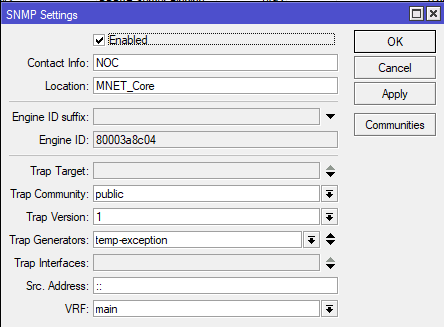
Langkah pertama adalah mengaktifkan SNMP secara langsung di router MikroTik.
1. Aktifkan SNMP
/snmp set enabled=yesPastikan router sudah mengaktifkan SNMP sebelum melanjutkan ke tahap berikutnya.
2. Set Community SNMP
Gunakan nama community yang tidak umum agar keamanan tetap terjaga.
/snmp community add name=mnetwifiSNMP addresses=0.0.0.0/0Namun, pada server produksi sebaiknya admin membatasi akses hanya dari IP server monitoring.
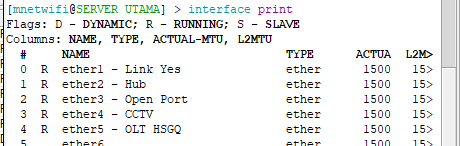
3. Cek Interface MikroTik
Sebelum melakukan monitoring, pastikan Anda sudah mengetahui nama interface yang ingin dipantau.
/interface printDari hasil ini, interface ether atau bridge biasanya menjadi fokus utama monitoring.
Monitoring Interface via SNMP dari Server
Setelah router mengaktifkan SNMP, langkah berikutnya adalah menarik data monitoring dari sisi server Linux.
1. Install SNMP Tools
apt install snmp snmp-mibs-downloader -y2. Tes Koneksi SNMP
snmpwalk -v2c -c mnetwifiSNMP 192.168.1.1Jika server menampilkan output, berarti koneksi SNMP sudah berjalan dengan normal.
3. Ambil Trafik RX dan TX Interface
Untuk melihat trafik interface, admin dapat menggunakan OID interface melalui SNMP.
snmpwalk -v2c -c mnetwifiSNMP 192.168.1.1 IF-MIB::ifDescr
snmpwalk -v2c -c mnetwifiSNMP 192.168.1.1 IF-MIB::ifInOctets
snmpwalk -v2c -c mnetwifiSNMP 192.168.1.1 IF-MIB::ifOutOctets
Dari pengalaman penggunaan, data ini sudah mencukupi untuk memantau trafik RX dan TX secara akurat.
Penggunaan di Monitoring Harian
Dalam implementasi nyata, admin jaringan sering menggabungkan SNMP dengan aplikasi monitoring seperti Grafana atau tools custom. Namun, untuk kebutuhan dasar, pengecekan via SNMP sudah sangat membantu.
Selain itu, SNMP tetap ringan meskipun server melakukan polling setiap menit.
Tips Agar Monitoring Lebih Stabil
- Gunakan SNMP v2c untuk kompatibilitas
- Batasi IP pada community SNMP
- Atur interval polling agar tidak terlalu cepat
- Monitor hanya interface yang benar-benar dibutuhkan
Kesimpulan
Monitoring interface MikroTik via SNMP merupakan solusi sederhana namun efektif. Dari pengalaman penggunaan di jaringan aktif, metode ini jarang menimbulkan masalah dan mudah dikembangkan ke sistem monitoring yang lebih besar.
Baca Juga:
- Atur Bandwidth PPPoE MikroTik
- Monitoring MikroTik dengan Grafana via SNMP
- Monitoring PPPoE Terhubung dan Terputus
Oleh karena itu, SNMP sangat cocok digunakan oleh admin jaringan, ISP kecil, maupun pengelola hotspot yang membutuhkan monitoring stabil tanpa proses yang rumit.