
Artikel ini membahas nat port 80 dan 443 MikroTik pada server berbasis Docker. Banyak administrator server memilih pendekatan ini karena konfigurasi jaringan menjadi lebih sederhana dan lebih aman. Selain itu, metode ini memudahkan pengelolaan banyak layanan web dalam satu mesin.
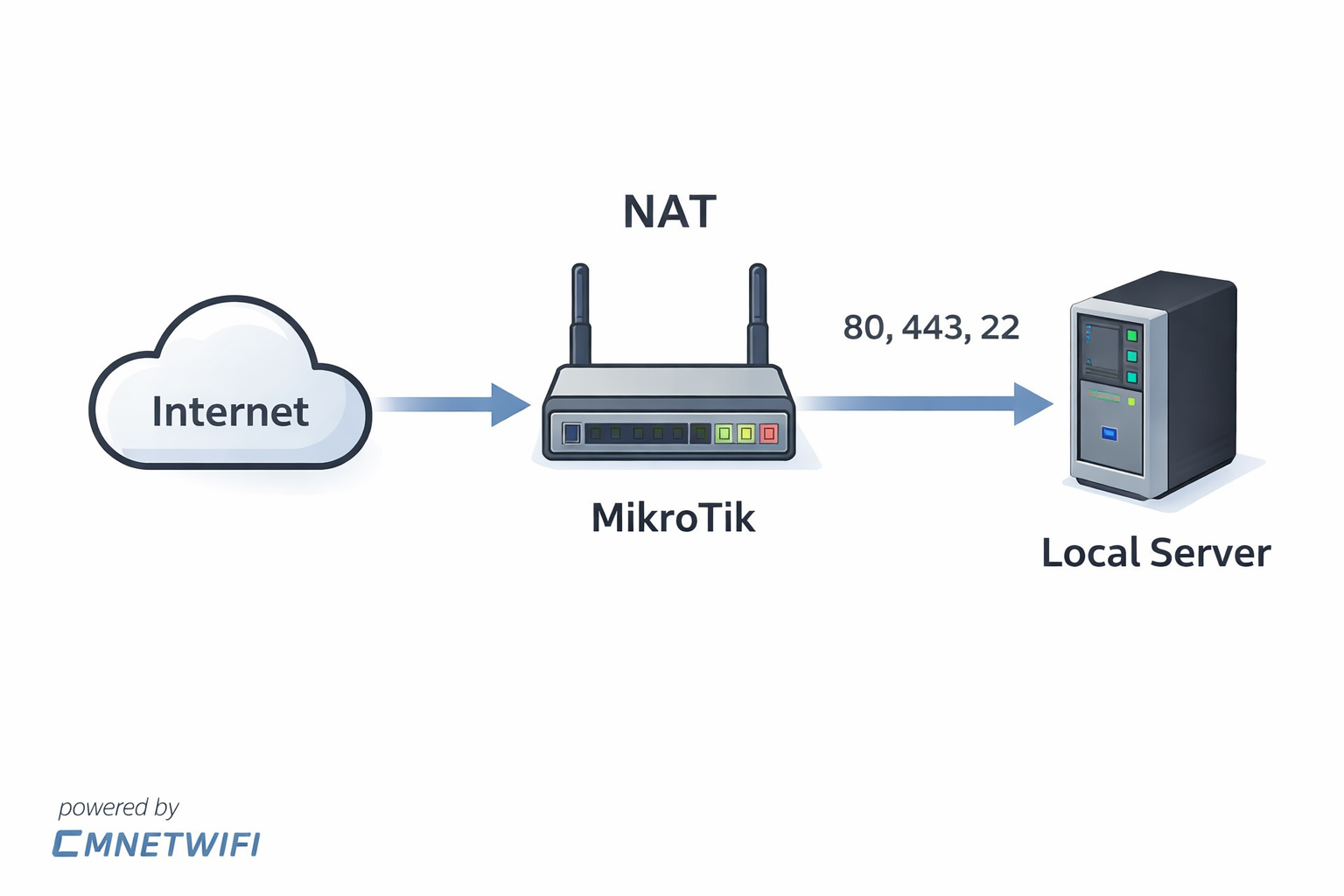
Pada praktik sehari-hari, satu server sering menjalankan lebih dari satu website WordPress. Oleh karena itu, pengaturan nat port 80 dan 443 MikroTik menjadi solusi logis, terutama ketika server memakai Nginx Proxy Manager sebagai reverse proxy utama.
Konsep Dasar NAT Port 80 dan 443 MikroTik
Konsep nat port 80 dan 443 MikroTik memanfaatkan dua port utama untuk layanan HTTP dan HTTPS. MikroTik meneruskan seluruh trafik web dari internet menuju satu IP server lokal. Selanjutnya, reverse proxy pada server membagi trafik berdasarkan nama domain yang masuk.
Dengan pola ini, administrator tidak membuka port Docker satu per satu. Selain lebih aman, cara ini juga membuat pengelolaan server menjadi lebih rapi dan mudah dipantau.
Skema Jaringan yang Digunakan
Skema jaringan dimulai ketika pengguna mengakses IP publik melalui port 80 atau 443. MikroTik langsung meneruskan trafik tersebut ke server lokal. Setelah itu, Nginx Proxy Manager menerima permintaan dan mengarahkan trafik ke container Docker sesuai domain.
Melalui skema ini, satu IP publik mampu melayani banyak website dan aplikasi berbasis web tanpa konflik port.
Tutorial NAT Port 80 dan 443 di MikroTik
Sebelum konfigurasi, pastikan server memiliki IP lokal statis. Setelah itu, lakukan pengaturan NAT di MikroTik dengan perintah berikut.
/ip firewall nat
add chain=dstnat protocol=tcp dst-port=80 action=dst-nat to-addresses=192.168.1.10 to-ports=80 comment="NAT HTTP ke Server"
add chain=dstnat protocol=tcp dst-port=443 action=dst-nat to-addresses=192.168.1.10 to-ports=443 comment="NAT HTTPS ke Server"
add chain=dstnat protocol=tcp dst-port=22 action=dst-nat to-addresses=192.168.1.10 to-ports=22 comment="NAT SSH ke Server"
Konfigurasi nat port 80 dan 443 MikroTik ini sudah mencukupi untuk seluruh layanan web. Router tidak perlu membuka port tambahan untuk WordPress maupun container Docker lainnya.
Instalasi Nginx Proxy Manager di Docker
Setelah NAT aktif, langkah berikutnya adalah menjalankan Nginx Proxy Manager. Aplikasi ini berfungsi sebagai pusat pengaturan domain dan SSL. Banyak administrator server menggunakan NPM karena proses pengelolaan reverse proxy menjadi lebih cepat.
Contoh konfigurasi docker-compose yang umum digunakan terlihat pada konfigurasi berikut.
version: '3'
services:
  npm:
    image: jc21/nginx-proxy-manager:latest
    container_name: npm
    restart: unless-stopped
    ports:
      - "80:80"
      - "443:443"
      - "81:81"
    volumes:
      - ./data:/data
      - ./letsencrypt:/etc/letsencrypt
Setelah container berjalan, administrator mengakses dashboard NPM melalui port 81 dan mulai menambahkan domain sesuai kebutuhan.
Menjalankan Banyak WordPress di Docker
Setiap WordPress berjalan dalam container terpisah dengan port internal berbeda. Sebagai contoh, WordPress pertama memakai port 8081, sementara WordPress kedua memakai port 8082. Semua port ini hanya aktif pada jaringan Docker internal.
Selanjutnya, Nginx Proxy Manager meneruskan trafik ke masing-masing WordPress berdasarkan domain. Dengan cara ini, nat port 80 dan 443 MikroTik tetap mampu melayani banyak website secara bersamaan.
Baca Juga:
- Install Nginx Proxy Manager di Docker Ubuntu Server
- Docker Tidak Bisa Akses Internet dan Cara Mengatasinya
- Cara Reset Password Portainer Docker
Pengaturan Domain dan SSL
Pastikan setiap domain mengarah ke IP publik server melalui DNS. Setelah itu, administrator menambahkan domain tersebut di Nginx Proxy Manager dan mengaktifkan SSL Let’s Encrypt. Proses ini berjalan otomatis tanpa konfigurasi manual tambahan.
Dokumentasi resmi Nginx dapat menjadi referensi tambahan melalui halaman Nginx Documentation.
Kapan Perlu Membuka Port Tambahan
Port tambahan hanya diperlukan untuk layanan non-web seperti VPN, game server, atau database yang membutuhkan akses dari luar jaringan. Sebaliknya, untuk website dan aplikasi berbasis HTTP, nat port 80 dan 443 MikroTik sudah mencukupi.
Kesimpulan
Penggunaan nat port 80 dan 443 MikroTik menjadi solusi aman dan efisien untuk server Docker. Dengan bantuan Nginx Proxy Manager, administrator menjalankan banyak WordPress dan aplikasi web tanpa membuka banyak port.
Selama konfigurasi NAT, DNS, dan reverse proxy berjalan dengan benar, semua layanan tetap stabil, aman, dan mudah dikembangkan.