
Nextcloud menjadi pilihan banyak administrator server karena memberi kontrol penuh atas data. Selain itu, instalasi Nextcloud sebenarnya bisa berjalan sangat sederhana. Oleh karena itu, tutorial ini fokus pada cara paling standar agar Nextcloud langsung berjalan tanpa konflik layanan lain.
Pada panduan ini, saya menjalankan Nextcloud di Docker dengan database SQLite bawaan. Selain itu, saya memakai port 8088 supaya layanan lain tetap aman. Dengan pendekatan ini, proses instalasi berjalan cepat dan tidak berbelit.
Kebutuhan Sistem
Sebelum memulai instalasi, pastikan server sudah memenuhi kebutuhan berikut. Dengan persiapan ini, proses instalasi bisa berjalan lancar sejak awal.
- Server Linux dengan Docker aktif
- Docker Compose tersedia
- Port 8088 tidak digunakan layanan lain
- Akses root atau sudo
Selain itu, tutorial ini tidak memakai database eksternal. Dengan begitu, konfigurasi tetap ringan dan mudah dipahami.
Struktur Folder Nextcloud
Agar data tersimpan rapi, saya selalu menyiapkan struktur folder terlebih dahulu. Dengan cara ini, pengelolaan Nextcloud menjadi lebih mudah ke depannya.
/opt/nextcloud/
├── docker-compose.yml
└── html/
Folder html menyimpan seluruh data Nextcloud, termasuk database SQLite dan file konfigurasi.
Langkah 1 – Membuat Folder Kerja
Pertama, masuk ke server lalu buat folder kerja Nextcloud. Setelah itu, langsung masuk ke direktori tersebut.
mkdir -p /opt/nextcloud/html
cd /opt/nextcloud

Dengan langkah ini, direktori data sudah siap digunakan oleh container.
Langkah 2 – Membuat File docker-compose.yml
Selanjutnya, buat file Docker Compose menggunakan editor nano. Dengan cara ini, konfigurasi bisa ditulis secara manual dan jelas.
nano docker-compose.yml
Masukkan konfigurasi berikut secara utuh tanpa mengubah apa pun.
version: "3.8"

services:
  nextcloud:
    image: nextcloud:29
    container_name: nextcloud
    restart: unless-stopped
    ports:
      - "8088:80"
    volumes:
      - ./html:/var/www/html
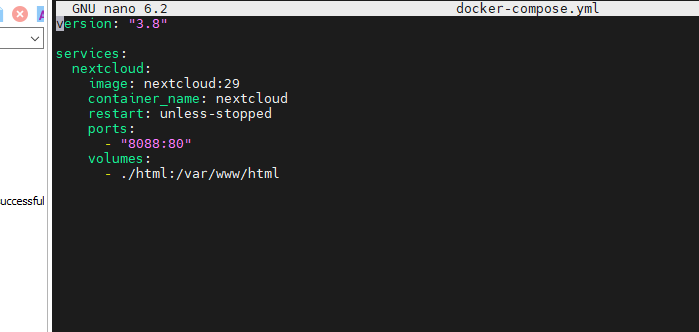
Konfigurasi di atas menjalankan Nextcloud dengan SQLite bawaan. Selain itu, port 8088 digunakan agar tidak bentrok dengan layanan lain.
Simpan file dengan menekan CTRL + O, lalu keluar menggunakan CTRL + X.
Langkah 3 – Menjalankan Docker Compose
Setelah file siap, jalankan Docker Compose. Pada tahap ini, Docker akan menarik image dan menjalankan container.
docker compose up -d
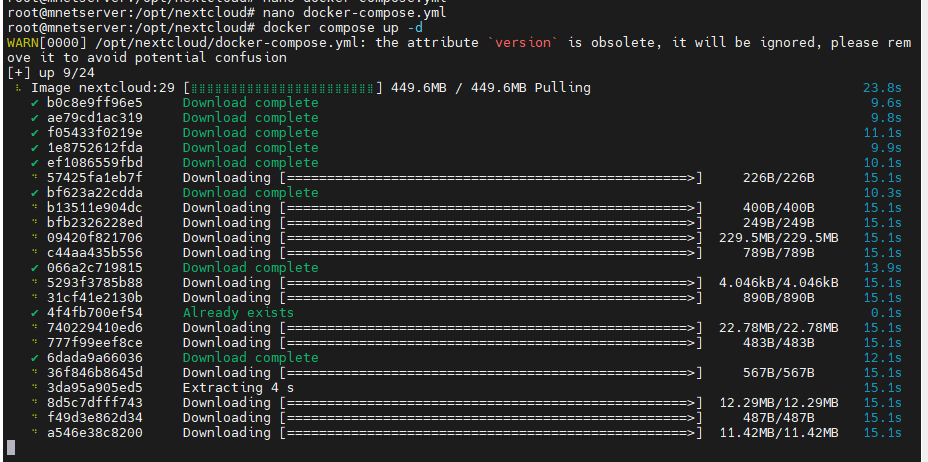
Selanjutnya, pastikan container berjalan normal dengan perintah berikut.
docker ps
Jika status container Up, maka Nextcloud sudah aktif.

Baca Juga:
- Install Nginx Proxy Manager di Docker Ubuntu Server
- Docker Tidak Bisa Akses Internet? Ini Penyebab dan Solusinya
- Cara Cek Kesehatan Hard Disk Linux Server
Langkah 4 – Mengakses Halaman Instalasi
Berikutnya, buka browser lalu akses alamat berikut.
Dengan langkah ini, halaman instalasi Nextcloud akan muncul.
http://IP_SERVER:8088
Jika halaman instalasi tampil, maka layanan berjalan dengan benar.
Langkah 5 – Membuat Akun Admin Nextcloud
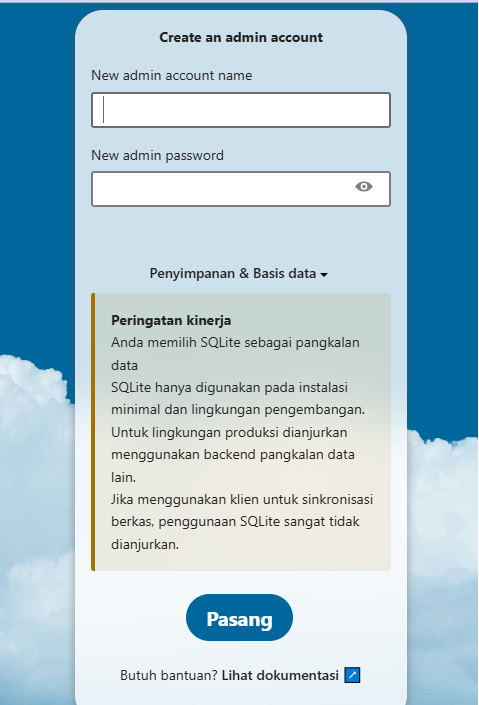
Pada halaman instalasi, buat akun admin dengan mengisi username dan password.
Setelah itu, biarkan pengaturan database tetap default.
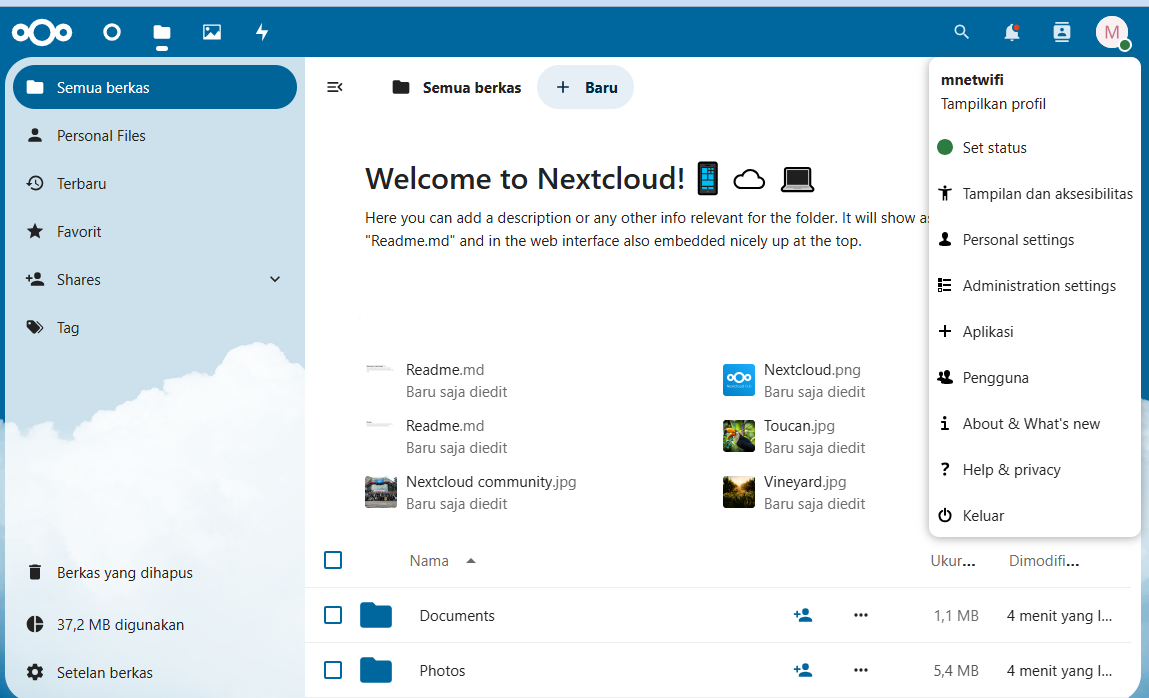
Nextcloud akan langsung menggunakan SQLite tanpa konfigurasi tambahan. Kemudian, klik tombol Pasang dan tunggu proses selesai. Setelah instalasi selesai, dashboard Nextcloud akan langsung terbuka.
Verifikasi Instalasi
Sebagai langkah akhir, pastikan beberapa fungsi dasar berjalan normal. Dengan pengecekan ini, Nextcloud siap digunakan.
- Halaman file bisa dibuka
- Upload dan download berjalan lancar
- Tidak muncul error database
Kesimpulan
Instal Nextcloud Docker bisa dilakukan dengan cara yang sangat sederhana. Dengan SQLite bawaan dan port 8088, Nextcloud berjalan stabil tanpa konflik layanan lain. Oleh karena itu, metode ini cocok sebagai langkah awal sebelum konfigurasi lanjutan.