
Banyak teknisi jaringan ingin memiliki website profil sendiri. Namun demikian, kebanyakan teknisi masih ragu menentukan langkah awal. Oleh karena itu, artikel ini membahas cara membuat website profil teknisi jaringan secara lengkap dan runtut.
Melalui panduan ini, pembaca mempelajari proses pembuatan website dari server kosong hingga website bisa diakses publik. Selain itu, artikel ini menyertakan penjelasan konsep serta tutorial teknis agar pembaca memahami alasan di balik setiap langkah.
Alasan Teknisi Jaringan Membutuhkan Website Profil
Pertama, website profil membantu teknisi membangun kepercayaan. Calon klien biasanya ingin mengetahui latar belakang teknisi, jenis layanan, dan pengalaman kerja. Dengan website profil, teknisi menyampaikan informasi tersebut secara rapi dan terstruktur.
Selain itu, website profil memberi kesan profesional. Saat teknisi membagikan domain sendiri, klien melihat keseriusan dan kredibilitas sejak awal.
Kesalahan yang Sering Terjadi Saat Membuat Website Profil
Sering kali, teknisi langsung memilih WordPress atau framework besar. Padahal, website profil tidak membutuhkan database atau sistem login. Akibatnya, server menerima beban yang sebenarnya tidak perlu.
Di sisi lain, banyak teknisi melakukan eksperimen berlebihan di server produksi. Kebiasaan ini sering memicu konflik port dan gangguan layanan lain. Karena itu, teknisi perlu memilih pendekatan yang sederhana dan terkendali.
Konsep Website Profil yang Tepat
Website profil teknisi jaringan sebaiknya menggunakan konsep website statis. Dengan konsep ini, teknisi hanya menampilkan file HTML dan CSS tanpa proses dinamis. Alhasil, website berjalan ringan dan mudah dirawat.
Lebih jauh lagi, konsep statis memudahkan teknisi mengontrol layanan di server produksi. Setiap container memiliki fungsi jelas dan tidak saling mengganggu.
Perangkat dan Tools yang Digunakan
Sebelum memulai tutorial, teknisi perlu menyiapkan beberapa tools dasar. Setelah semua tools tersedia, proses pembuatan website berjalan lebih lancar.
- Server Linux (VPS atau server lokal)
- Docker
- Docker Compose
- Nginx
- Nginx Proxy Manager
- Domain aktif
Struktur Project Website Profil
Struktur folder yang rapi memudahkan pengelolaan website. Dengan struktur yang jelas, teknisi dapat memisahkan file website dari layanan lain.
Langkah 1: Menyiapkan Folder Project
Pada tahap awal, teknisi masuk ke direktori opt. Selanjutnya, teknisi membuat folder utama untuk menyimpan semua file website.
cd /opt
mkdir web-profile
cd web-profile
mkdir -p profile/nginx
mkdir -p profile/web
Langkah 2: Membuat File HTML Profil
Setelah folder siap, teknisi membuat file HTML sebagai halaman utama. File ini berisi informasi profil teknisi jaringan secara umum.
nano /opt/web-profile/profile/web/index.html
<!DOCTYPE html>
<html lang="id">
<head>
  <meta charset="UTF-8">
  <title>Profil Teknisi Jaringan</title>
  <meta name="viewport" content="width=device-width, initial-scale=1.0">
  <meta name="description" content="Website profil teknisi jaringan">
  <link rel="stylesheet" href="style.css">
</head>
<body>

<h1>Nama Teknisi Jaringan</h1>
<p><strong>Network Engineer & RTRW Net Consultant</strong></p>

<h2>Tentang Saya</h2>
<p>Saya membantu pembangunan, pengelolaan, dan optimasi jaringan RTRW Net serta ISP lokal.</p>

<h2>Layanan</h2>
<ul>
  <li>Pembangunan RTRW Net</li>
  <li>Optimasi jaringan existing</li>
  <li>Troubleshooting jaringan</li>
</ul>

<h2>Kontak</h2>
<p>WhatsApp: 08xxxxxxxxxx<br>Email: email@domainkamu.com</p>

</body>
</html>
Langkah 3: Membuat File CSS
Berikutnya, teknisi membuat file CSS untuk mempercantik tampilan website. Dengan CSS sederhana, website tetap terlihat profesional tanpa beban berat.
nano /opt/web-profile/profile/web/style.css
body {
  margin: 0;
  font-family: Arial, sans-serif;
  background-color: #f7f9fc;
  color: #1f2937;
  line-height: 1.6;
}

h1, h2 {
  margin-top: 20px;
}

ul {
  padding-left: 20px;
}
Langkah 4: Menyiapkan Konfigurasi Nginx
Pada tahap ini, teknisi menyiapkan konfigurasi Nginx. Konfigurasi ini mengatur Nginx agar melayani file HTML dan CSS.
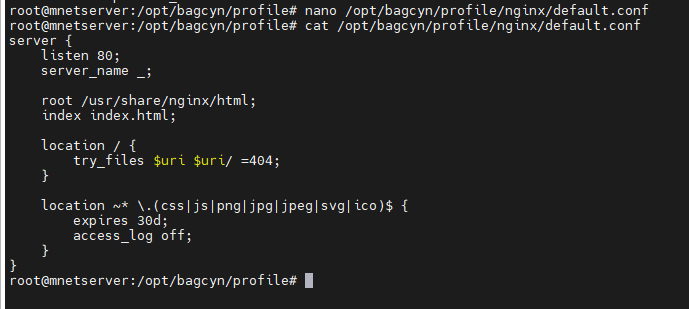
nano /opt/web-profile/profile/nginx/default.conf
server {
  listen 80;
  server_name _;

  root /usr/share/nginx/html;
  index index.html;

  location / {
    try_files $uri $uri/ =404;
  }
}
Langkah 5: Membuat Docker Compose
Selanjutnya, teknisi membuat file Docker Compose. Dengan file ini, teknisi menjalankan Nginx sebagai container terpisah.
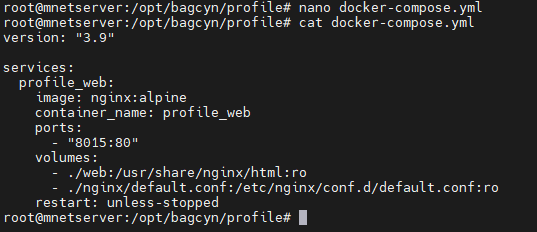
nano /opt/web-profile/profile/docker-compose.yml
version: "3.9"

services:
  profile_web:
    image: nginx:alpine
    container_name: profile_web
    ports:
      - "8015:80"
    volumes:
      - ./web:/usr/share/nginx/html:ro
      - ./nginx/default.conf:/etc/nginx/conf.d/default.conf:ro
    restart: unless-stopped
Langkah 6: Menjalankan Website Profil
Setelah semua file siap, teknisi menjalankan container menggunakan Docker Compose. Dengan langkah ini, website langsung aktif di server.
cd /opt/web-profile/profile
docker compose up -d
Langkah 7: Menghubungkan Website ke Domain
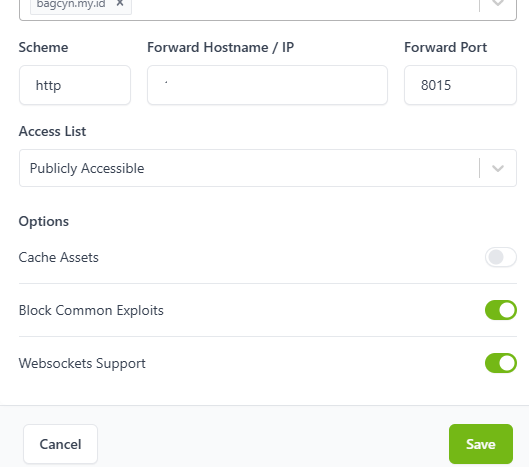
Pada tahap akhir, teknisi membuka Nginx Proxy Manager. Selanjutnya, teknisi mengarahkan domain ke IP server dan port 8015. Setelah itu, teknisi mengaktifkan SSL agar website bisa diakses secara aman.
Hasil Akhir
Setelah semua langkah selesai, website profil teknisi jaringan dapat diakses publik. Website berjalan ringan, stabil, dan tidak mengganggu layanan lain di server produksi.
Penutup
Melalui panduan ini, teknisi jaringan dapat membangun website profil sendiri tanpa sistem rumit. Dengan pendekatan sederhana dan konsisten, website siap digunakan dalam jangka panjang.