
Saya menggunakan Beszel untuk memantau server produksi yang menjalankan banyak layanan Docker. Saat trafik naik, saya perlu melihat kondisi CPU, RAM, disk, dan jaringan secara cepat tanpa membuka banyak tools. Oleh karena itu, saya memilih Beszel karena tampilannya ringkas dan proses monitoringnya terasa ringan di server.
Selain itu, Beszel memudahkan saya membaca kondisi server dalam satu layar. Dengan begitu, saya bisa langsung mengambil keputusan saat resource mulai naik. Pengalaman ini membuat saya lebih nyaman memakai Beszel dibandingkan tools monitoring lain yang cenderung berat.
Alasan Menggunakan Beszel di Server Produksi
Beszel cocok untuk server produksi karena fokus pada data penting. Tool ini menampilkan penggunaan CPU, memori, disk, dan trafik jaringan tanpa konfigurasi panjang. Selain itu, Beszel tidak memaksa server memuat banyak komponen tambahan.
Di sisi lain, Beszel tetap fleksibel. Saya bisa menjalankannya di Docker tanpa mengganggu layanan yang sudah aktif. Karena alasan itu, Beszel menjadi pilihan yang masuk akal untuk monitoring harian.
Gambaran Cara Kerja Beszel
Beszel bekerja dengan dua komponen utama, yaitu server dan agent. Server berfungsi sebagai dashboard, sedangkan agent bertugas membaca data langsung dari sistem. Dengan pembagian ini, proses monitoring tetap ringan.
Pada praktiknya, alurnya sebagai berikut:
- Beszel Server berjalan di dalam container Docker
- Beszel Agent berjalan di host server
- Agent membuka satu port lokal untuk komunikasi
- Dashboard Beszel menarik data dari agent
Dengan alur tersebut, saya bisa memantau server tanpa mengubah konfigurasi Docker yang sudah ada.
Persiapan Sebelum Instalasi
Sebelum memulai instalasi, saya memastikan beberapa hal. Pertama, server sudah menggunakan Linux, seperti Ubuntu Server. Kedua, Docker dan Docker Compose sudah terpasang. Selain itu, saya juga memastikan port yang dipakai agent belum digunakan service lain.
Dengan persiapan ini, proses instalasi berjalan lebih rapi dan minim kendala.
Instalasi Beszel Server di Docker
Buat direktori kerja untuk Beszel:

mkdir -p /opt/beszel
cd /opt/beszel
Buat file docker-compose:
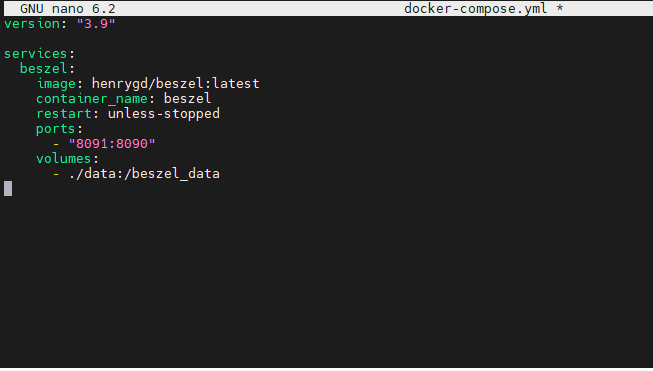
nano docker-compose.ymlIsi file dengan konfigurasi berikut:
services:
  beszel:
    image: henrygd/beszel:latest
    container_name: beszel
    restart: unless-stopped
    ports:
      - "8091:8090"
    volumes:
      - ./data:/beszel_data
Setelah itu, jalankan container Beszel:
docker compose up -d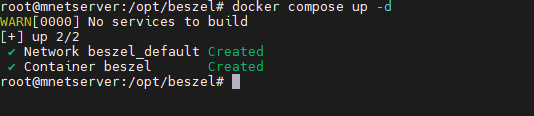
Cek status container:
docker ps
Jika container sudah aktif, buka dashboard Beszel melalui browser:
http://IP_SERVER:8091Menentukan IP Lokal Docker
Agar dashboard Beszel terhubung ke agent dengan benar, saya tidak menggunakan IP publik dan tidak memakai 127.0.0.1. Beszel membutuhkan IP gateway Docker agar koneksi berjalan stabil.
Gunakan perintah berikut untuk mengecek IP gateway Docker:
ip route | grep docker0Pada kebanyakan server, perintah tersebut menampilkan IP berikut:
172.17.0.1IP inilah yang saya pakai saat menambahkan sistem di dashboard Beszel.
Instalasi Beszel Agent
Agent bertugas membaca kondisi sistem dan mengirimkan data ke dashboard Beszel. Public key agent bisa diperoleh langsung dari menu tambah sistem di dashboard.
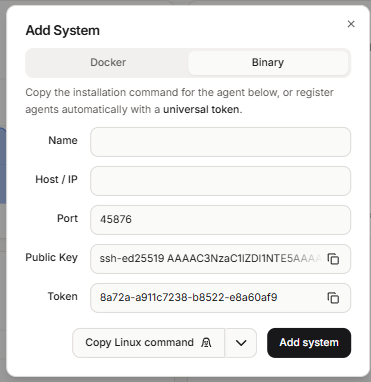
Setelah menyalin public key, jalankan agent dengan perintah berikut:
docker rm -f beszel-agent && docker run -d --name beszel-agent \
--restart unless-stopped \
--network host \
-v /:/host:ro \
-e KEY='PUBLIC_KEY_DARI_DASHBOARD_BESZEL' \
henrygd/beszel-agent:latest \
agent --listen 0.0.0.0:45876
Untuk memastikan agent berjalan normal, cek log berikut:
docker logs beszel-agent --tail 10Jika agent aktif, log akan menampilkan informasi bahwa server SSH sudah berjalan.
Menambahkan Sistem di Dashboard Beszel
Tambahkan sistem baru melalui dashboard Beszel dengan pengaturan berikut:
- Mode koneksi: Agent / SSH
- Address: 172.17.0.1
- Port: 45876
- Public Key dan Token: biarkan otomatis
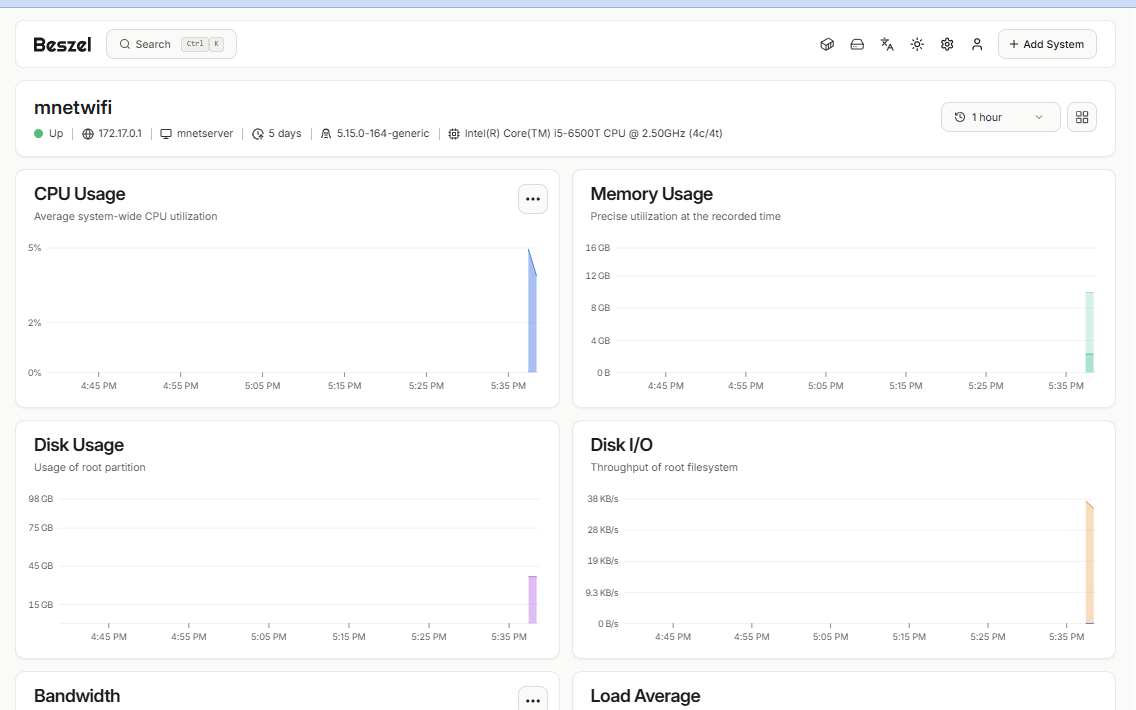
Setelah menyimpan pengaturan, tunggu beberapa detik hingga status berubah menjadi aktif dan grafik mulai tampil.
Baca Juga:
- Cara Install Docker di Ubuntu Server
- Monitoring Resource Docker (CPU & RAM) tanpa Grafana
- Monitoring Kesehatan Hard Disk Docker dengan Scrutiny (SMART)
- Monitoring Server Linux tanpa Ribet (CPU, RAM, Disk)
Penutup
Dengan install beszel docker, saya dapat memantau server produksi secara real-time tanpa menambah beban sistem. Beszel membantu saya membaca kondisi server dengan cepat, terutama saat beban meningkat atau resource mulai penuh. Karena itu, Beszel layak dipakai sebagai solusi monitoring yang praktis di server produksi.