
Pada awal penggunaan, Beszel biasanya hanya menampilkan CPU dan memori server.
Informasi tersebut memang berguna, namun sering belum cukup. Ketika satu server menjalankan banyak container Docker, kita perlu tahu container mana yang benar-benar memakai resource.
Masalah umum yang sering muncul yaitu dashboard terlihat normal, tetapi data Docker container tidak muncul. CPU server terbaca, memori server terlihat, namun grafik Docker kosong. Kondisi ini sering membuat bingung karena tidak ada error yang terlihat.
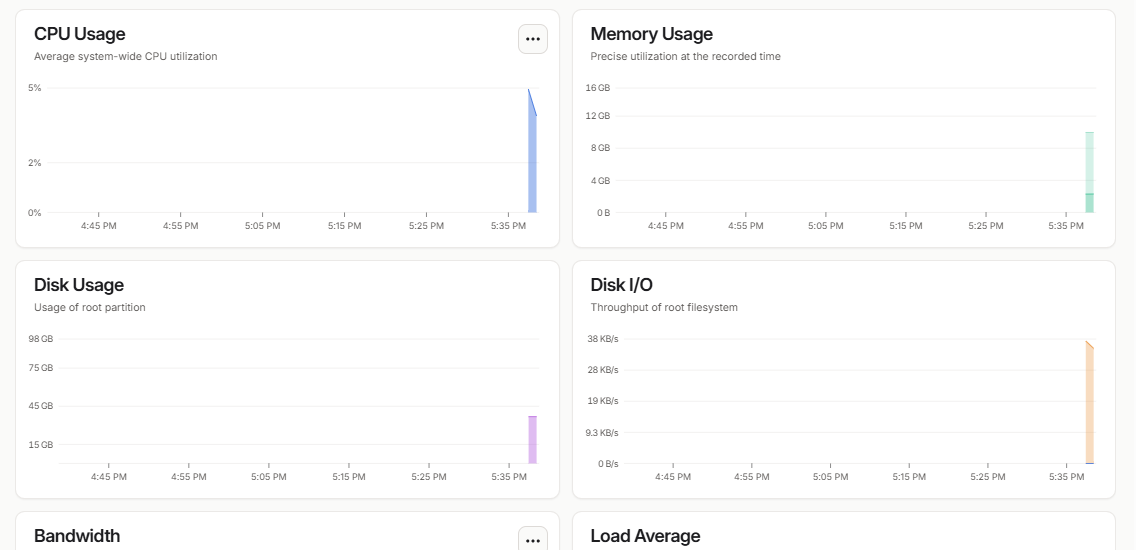
Penyebab utamanya berasal dari Beszel agent lama yang masih berjalan dengan konfigurasi default. Agent tersebut hanya membaca host server, bukan Docker container. Karena itu, solusi paling aman adalah menghapus agent lama lalu memasang agent baru dengan konfigurasi yang benar.
Kenapa Beszel Awalnya Hanya Menampilkan Resource Server
Secara bawaan, Beszel agent langsung membaca resource host. Sementara itu, Docker container membutuhkan akses tambahan ke Docker socket. Jika agent berjalan tanpa akses tersebut, Beszel tidak akan pernah menampilkan data container.
Selain itu, restart agent saja sering tidak menyelesaikan masalah. Konfigurasi lama tetap tersimpan dan terus dipakai. Oleh sebab itu, penghapusan agent lama menjadi langkah yang paling efektif.
Persiapan Sebelum Setup Ulang Beszel Agent
Sebelum masuk ke tahap tutorial, pastikan beberapa hal berikut sudah siap:
- Docker sudah berjalan normal
- Beszel server sudah bisa diakses melalui browser
- Public key Beszel agent sudah tersedia
Tutorial Lengkap Monitoring Docker Container di Beszel
1. Hentikan dan Hapus Beszel Agent Lama
Langkah pertama yaitu memastikan agent lama benar-benar berhenti.
Dengan cara ini, tidak ada konflik konfigurasi saat agent baru dijalankan.
docker stop beszel-agent
docker rm beszel-agent
2. Jalankan Beszel Agent Baru dengan Konfigurasi Lengkap
Setelah agent lama terhapus, jalankan agent baru dengan konfigurasi yang sesuai.
Pada tahap ini, Docker socket wajib dimount agar Beszel dapat membaca container.
docker run -d --name beszel-agent --restart unless-stopped --network host \
-v /var/run/docker.sock:/var/run/docker.sock \
-v /:/host:ro \
-e KEY="ISI_PUBLIC_KEY_BESZEL" \
henrygd/beszel-agent:latest agent --listen 0.0.0.0:45876
Jika ID container langsung muncul, berarti agent berhasil dibuat dan berjalan.
3. Pastikan Agent Terhubung ke Beszel Server
Selanjutnya, cek log agent untuk memastikan koneksi ke Beszel server berjalan normal.
docker logs beszel-agent --tail 50
Apabila log menampilkan status koneksi SSH, agent sudah terhubung dengan benar.
4. Restart Beszel Server
Agar Beszel membaca ulang agent yang baru, lakukan restart pada Beszel server.
docker restart beszel
Setelah itu, refresh dashboard Beszel menggunakan Ctrl + F5 agar cache browser bersih.
5. Verifikasi Monitoring Docker Container
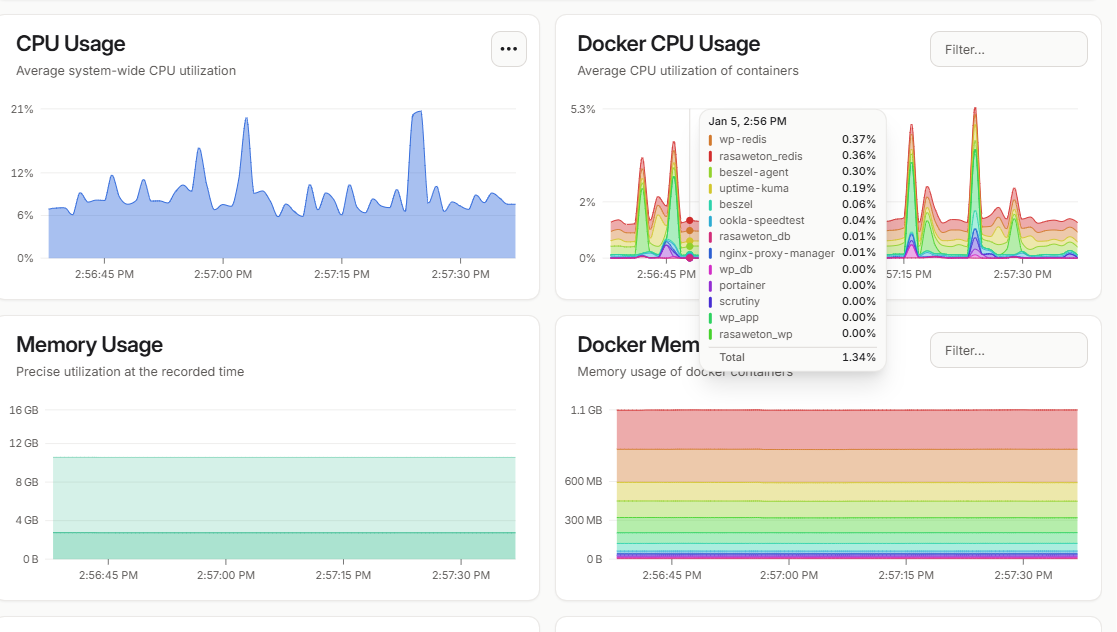
Jika semua langkah berjalan sesuai urutan, dashboard Beszel akan menampilkan grafik Docker CPU dan Docker Memory. Selain itu, daftar container aktif juga akan muncul lengkap.
Baca Juga:
- Install Nginx Proxy Manager di Docker Ubuntu Server
- Monitoring Docker & SMART Hard Disk dengan Scrutiny
- Docker Tidak Bisa Akses Internet? Ini Penyebab dan Solusinya
Pada tahap ini, Beszel tidak lagi hanya menampilkan resource server, tetapi juga penggunaan resource setiap Docker container.
Kesimpulan
Masalah Beszel yang hanya menampilkan CPU dan memori server bukan berasal dari bug. Masalah tersebut muncul karena agent lama belum dikonfigurasi untuk membaca Docker container.
Dengan menghapus agent lama dan menjalankan agent baru menggunakan Docker socket, monitoring container dapat berjalan normal. Langkah ini terbukti paling aman dan stabil untuk server produksi.