


Pentingnya Backup Service & Website di Server Ubuntu. Pada dasarnya, setiap service, website, maupun aplikasi yang berjalan di server Ubuntu wajib memiliki sistem backup yang baik. Tanpa backup, risiko kehilangan data akan sangat besar, terutama ketika terjadi kesalahan konfigurasi, update sistem gagal, atau bahkan kerusakan server secara tiba-tiba. Oleh karena itu, backup bukan lagi pilihan, melainkan kebutuhan utama. Selain itu, backup yang ideal harus berjalan otomatis, tersimpan di luar server, dan mudah di-restore kapan saja. Dengan kata lain, backup yang baik akan menjadi penyelamat ketika server mengalami masalah serius. Maka dari itu, pada artikel ini kita akan membahas secara lengkap cara melakukan backup service dan website otomatis ke Google Drive di Ubuntu menggunakan tools gratis dan stabil.
Kenapa Backup Otomatis ke Google Drive?
Pertama, Google Drive menyediakan ruang penyimpanan gratis hingga 15 GB yang cukup untuk banyak website kecil dan service pembelajaran. Selain itu, Google Drive memiliki uptime yang sangat baik dan jarang mengalami gangguan.
Tidak hanya itu, Google Drive juga mudah diakses dari mana saja. Dengan demikian, proses restore bisa dilakukan kapan pun tanpa harus bergantung pada server utama.
- Gratis dan mudah digunakan
- Tidak perlu server tambahan
- Aman untuk backup offsite
- Cocok untuk website, API, dan service kecil
Tools yang Digunakan
Sebelum memulai, pastikan server Ubuntu kamu sudah siap. Adapun tools yang akan digunakan pada tutorial ini adalah sebagai berikut:
- Ubuntu Server 20.04 / 22.04
- Akun Google Drive
- rclone
- cron (scheduler bawaan Linux)
1. Install rclone di Ubuntu
Langkah pertama, kita perlu menginstall rclone di server Ubuntu. Rclone merupakan tools open-source yang sangat populer untuk sinkronisasi dan backup cloud storage.
curl https://rclone.org/install.sh | bashSetelah itu, pastikan rclone sudah terinstall dengan benar.
rclone versionJika versi rclone muncul, maka proses instalasi telah berhasil.
2. Konfigurasi Google Drive di rclone
Selanjutnya, kita perlu menghubungkan rclone dengan Google Drive. Untuk memulai konfigurasi, jalankan perintah berikut:
rclone configKemudian, ikuti langkah-langkah berikut:
- Pilih New remote
- Nama remote: gdrive
- Pilih storage: Google Drive
- Pilih scope: Full access
- Gunakan login Google (OAuth)


Setelah konfigurasi selesai, lakukan pengecekan dengan perintah:
rclone lsd gdrive:Jika folder Google Drive tampil, artinya koneksi sudah berhasil.
3. Cara Login Google Drive Menggunakan Token (Tanpa Browser di Server)
Pada kondisi tertentu, server Ubuntu biasanya tidak memiliki browser. Oleh karena itu, rclone menyediakan metode login menggunakan token dari komputer lain (misalnya Windows). Dengan cara ini, proses autentikasi tetap aman dan praktis.
Langkah Login Token Menggunakan Windows
Pertama, download rclone versi Windows dari situs resmi:
Pilih versi Windows 64-bit, lalu extract file tersebut.
Setelah itu, buka Command Prompt atau PowerShell di folder rclone, kemudian jalankan perintah berikut:
rclone authorize "drive"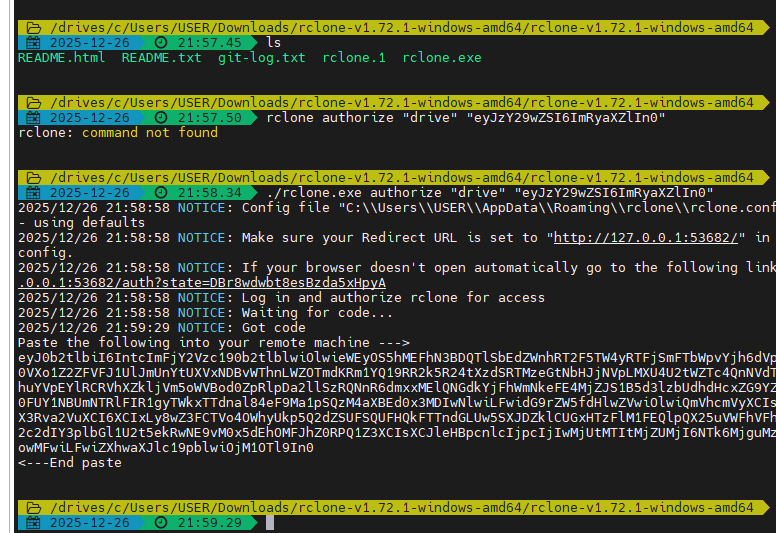

Browser akan terbuka otomatis. Selanjutnya, login ke akun Google Drive dan izinkan akses rclone. Setelah berhasil, akan muncul token panjang dalam format JSON. Salin token tersebut, lalu paste ke server Ubuntu saat diminta oleh rclone. Dengan demikian, server Ubuntu dapat terhubung ke Google Drive tanpa browser.
4. Backup Folder Service atau Website
Agar proses backup lebih cepat dan stabil, sebaiknya folder website atau service dikompres terlebih dahulu menjadi satu file arsip.
Sebagai contoh, jika website berada di /var/www/html, jalankan perintah berikut:
tar -czf /tmp/backup_web.tar.gz /var/www/htmlSetelah arsip selesai dibuat, upload ke Google Drive dengan perintah:
rclone copy /tmp/backup_web.tar.gz gdrive:/BACKUP_SERVER/web --progressDengan metode ini, ribuan file kecil akan digabung menjadi satu file, sehingga proses upload menjadi jauh lebih cepat dan stabil.
5. Backup Database MySQL / MariaDB
Selain file website, database juga merupakan bagian yang sangat penting. Oleh sebab itu, database wajib dibackup secara rutin.
Gunakan perintah berikut untuk backup database:
mysqldump -u root -p nama_database | rclone rcat gdrive:/BACKUP_SERVER/db/nama_database.sqlDengan cara ini, hasil dump database langsung dikirim ke Google Drive tanpa disimpan sebagai file besar di server.
6. Backup Otomatis Menggunakan Cron
Agar tidak perlu menjalankan backup secara manual, kita dapat memanfaatkan cron yang sudah tersedia di Ubuntu.
Contoh Backup Otomatis Mingguan
crontab -eTambahkan konfigurasi berikut:
0 3 * * 0 tar -czf /tmp/backup_web.tar.gz /var/www/html && rclone copy /tmp/backup_web.tar.gz gdrive:/BACKUP_SERVER/web --quiet && mysqldump -u root -pPASSWORD_DB nama_database | rclone rcat gdrive:/BACKUP_SERVER/db/nama_database.sql && rm -f /tmp/backup_web.tar.gzArtinya, backup akan berjalan otomatis setiap minggu pada hari Minggu pukul 03:00 pagi.
7. Cara Restore Backup di Ubuntu
Jika suatu saat server mengalami masalah, restore dapat dilakukan dengan cepat.
Download file backup dari Google Drive:
rclone copy gdrive:/BACKUP_SERVER/web /tmpKemudian extract arsip:
tar -xzf /tmp/backup_web.tar.gz -C /Restore database:
mysql -u root -p nama_database < nama_database.sqlButuh Server untuk Belajar & Praktik Backup?
Jika kamu membutuhkan server untuk belajar Linux, Docker, monitoring, atau praktik backup seperti tutorial ini, layanan Colocation Mini bisa menjadi solusi yang tepat.
Colocation Mini cocok untuk:
- Lab server pembelajaran
- Website dan API kecil
- Eksperimen DevOps
- Monitoring jaringan
Informasi lengkap bisa kamu baca di:
Colocation Mini untuk Belajar Server
Penutup
Sebagai kesimpulan, backup otomatis ke Google Drive menggunakan rclone merupakan solusi yang gratis, stabil, dan mudah diterapkan di Ubuntu. Dengan mengikuti tutorial ini, kamu sudah memiliki sistem backup yang jauh lebih aman dan siap menghadapi berbagai kemungkinan terburuk di server. Semoga artikel ini bermanfaat dan selamat belajar server 🚀